Aseprite for Mac 是一款创建动画精灵的程序。Aseprite 可让您为视频游戏创建 2D 动画。从精灵到像素艺术、复古风格的图形,以及您喜欢的 8 位和 16 位时代的任何内容。它有一个颜色模式,可以告诉您图像可以处理多少种颜色。Aseprite的所有图像都处于一种特定模式,您不能将 RGB 图像与同一精灵中的索引图像混合在一起。这里最重要的概念是有两种层:不透明精灵的背景层和透明层。一个精灵只能包含一个背景层,但可以包含多个透明层。
安装教程
-
软件下载完成后,打开软件包如上图,拖动软件【
Aseprite】到中间 Applications 文件夹进行安装。 -
安装完成后,先不要打开软件,双击打开安装包里面的“汉化程序”之后,Aseprite会自动启动,如下图提示,点击“
inatall按钮。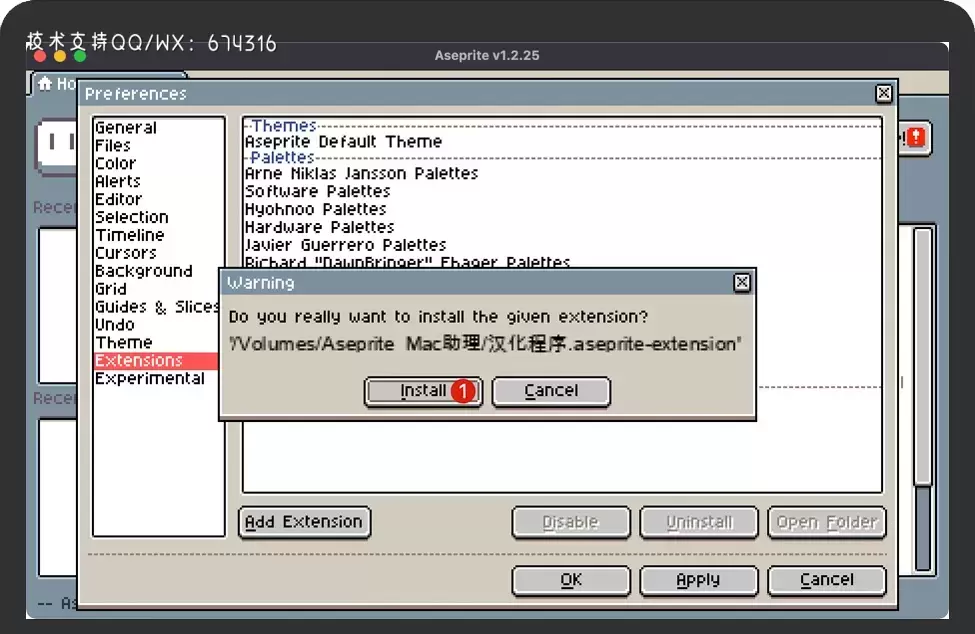
-
接着弹出 Prefences 窗口,即可看到有“Simplified Chinese”选项了;如下图,点击“
OK”按钮即可。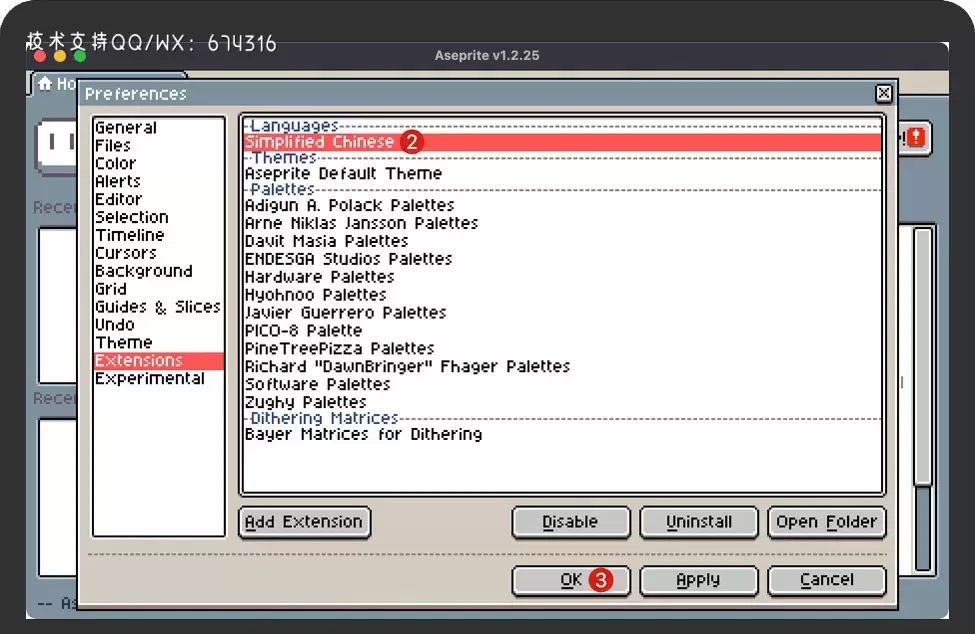
-
依次点击导航栏上左上角“
Aseprite”→“Prefences”打开软件的偏好设置窗口。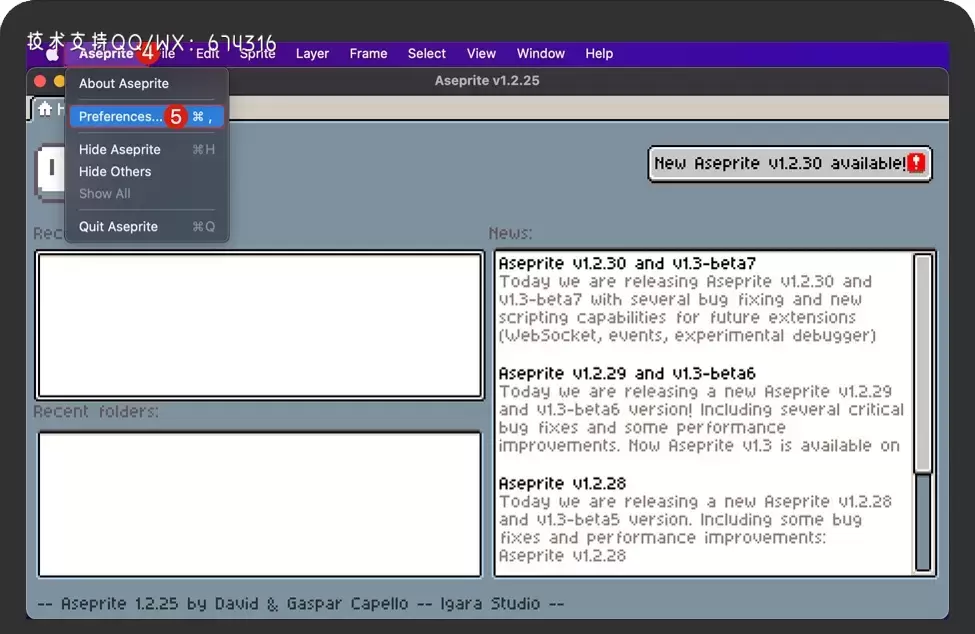
-
弹出窗口之后,在“
General”选项卡“Lacguage”选项选择“sChinese”,然后软件就变成简体中文了。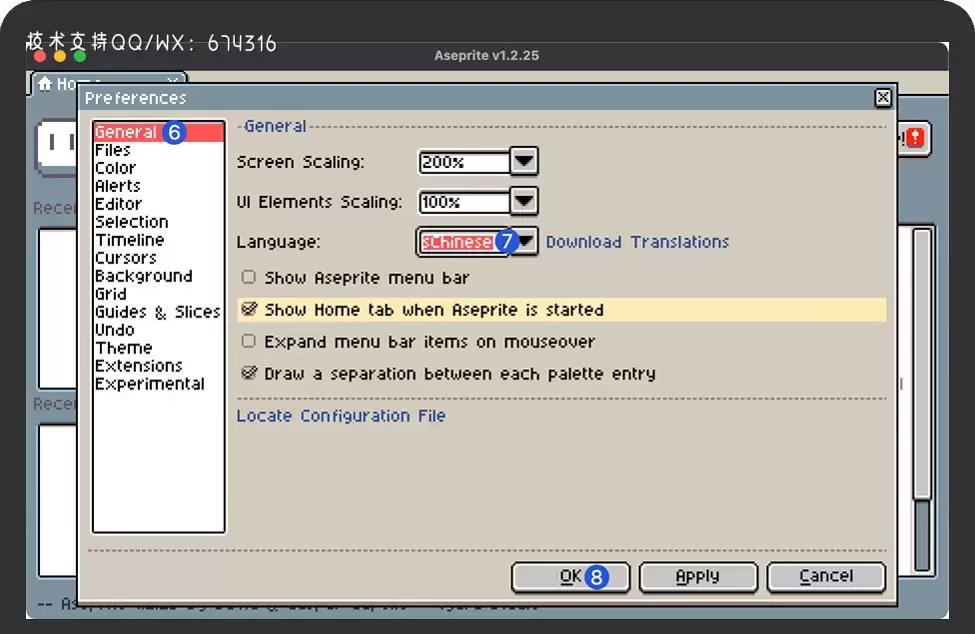
-
技术提示: 在首次运行Aseprite时,如提示文件损坏,可尝试以下方法进行解决。
-
尝试开启macOS任何来源。
-
在终端程序执行:
sudo xattr -rd com.apple.quarantine /Applications/Aseprite.app具体步骤请参阅 绕过Apple公证启动Mac软件 -
重启Aseprite软件一般就能解决。如还是没解决,请联系Mac助理网页客服给您一个满意的处理结果。
动画和图层
-
组织层
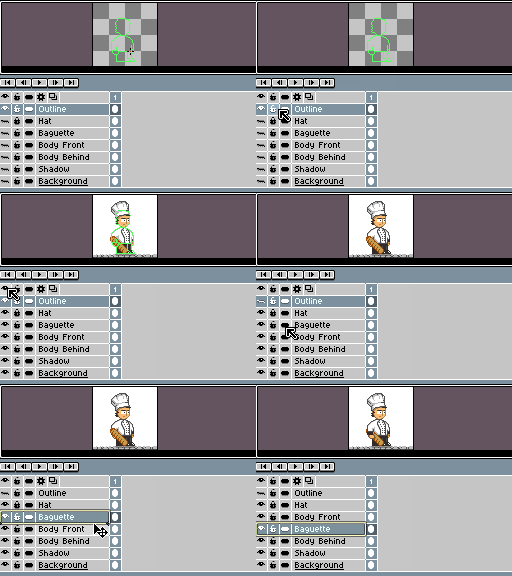
创建、复制、移动、拖放图层。 -
动画
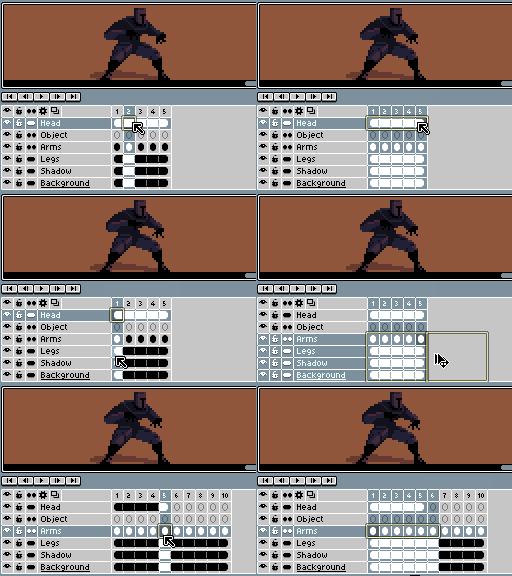
创建、复制、移动、链接、拖放框架或cels。 -
标签框
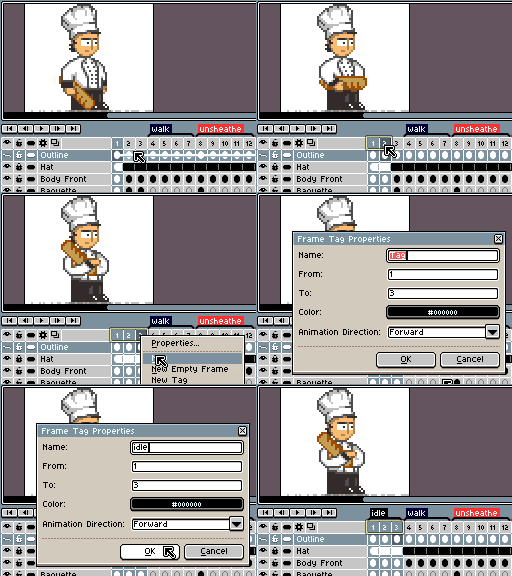
在同一文件标记部分中包含多个动画。 -
播放模式
以正向、反向、乒乓模式循环一段。更改预览速度。 -
洋葱皮
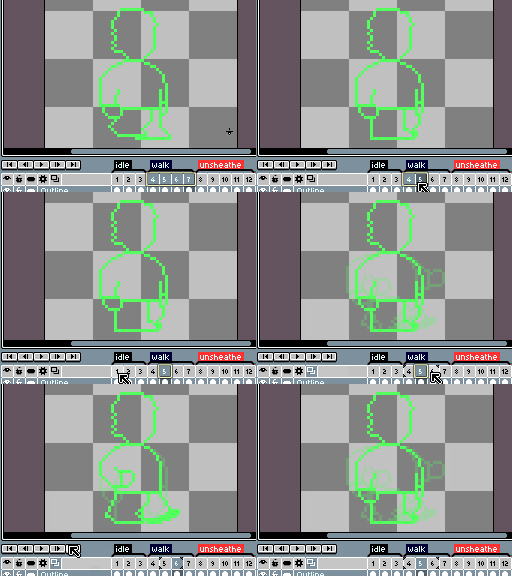
查看其他帧作为动画参考。 -
红/蓝模式
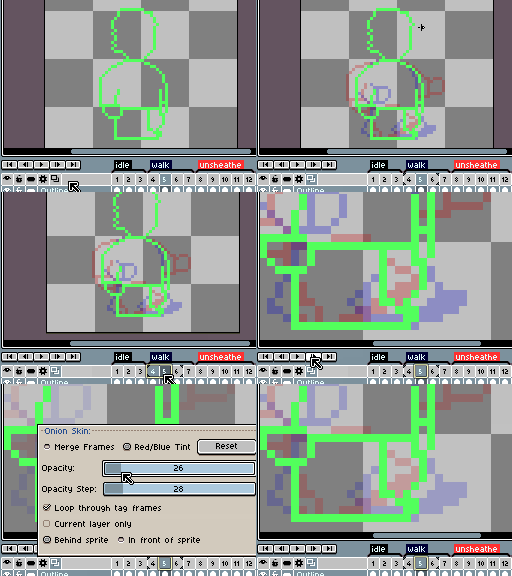
选择不同的洋葱皮模式。
色彩与绘画
-
调色板控制
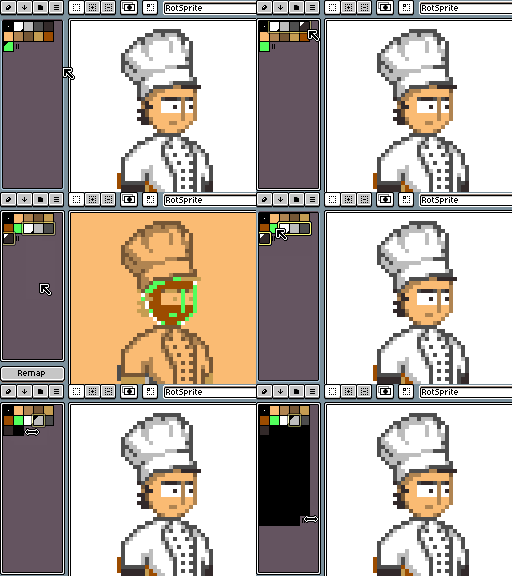
复制粘贴。拖放。调整调色板大小。 -
控制 Alpha 通道
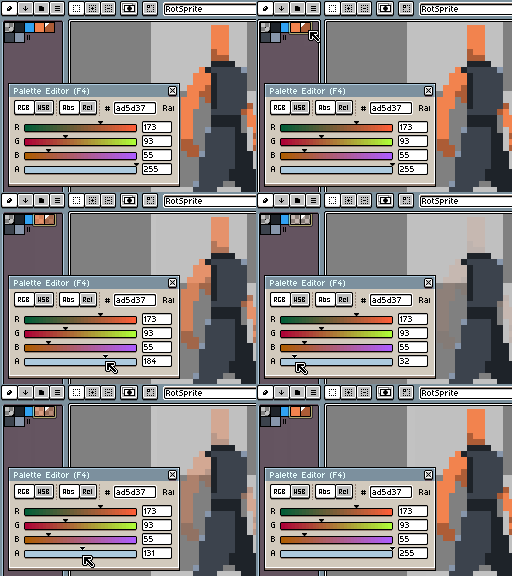
具有 alpha 值的调色板条目。 -
色轮
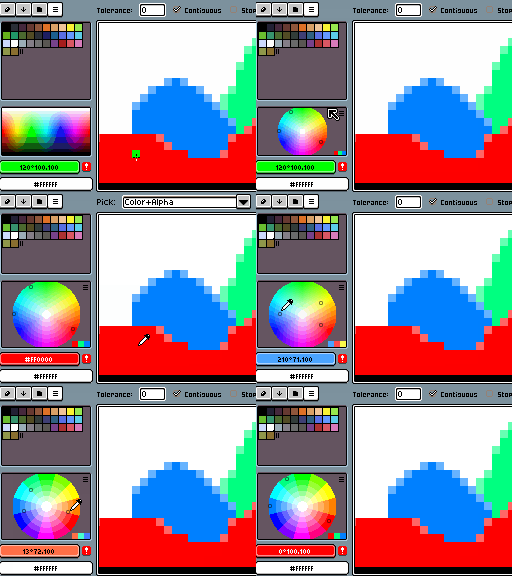
选择颜色和谐。 -
着色模式
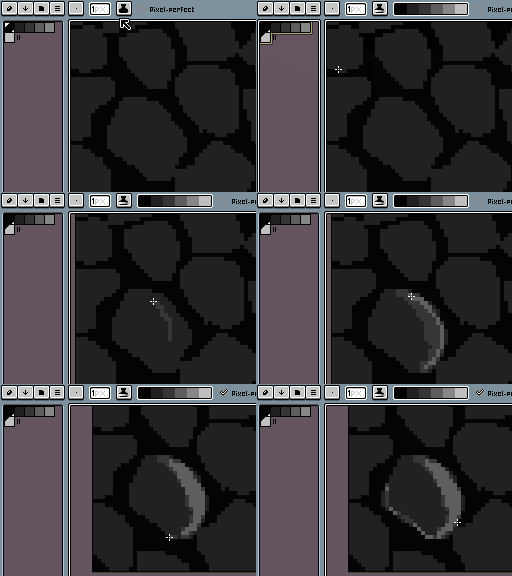
使用底纹墨水创建光影。 -
像素完美描边
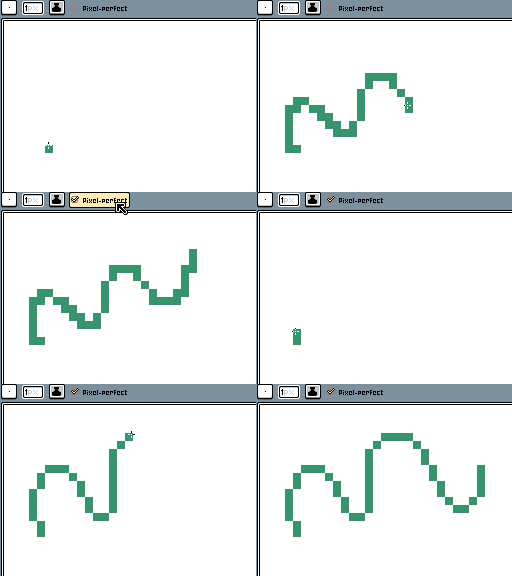
为像素艺术创造完美的笔触。 -
旋转精灵旋转
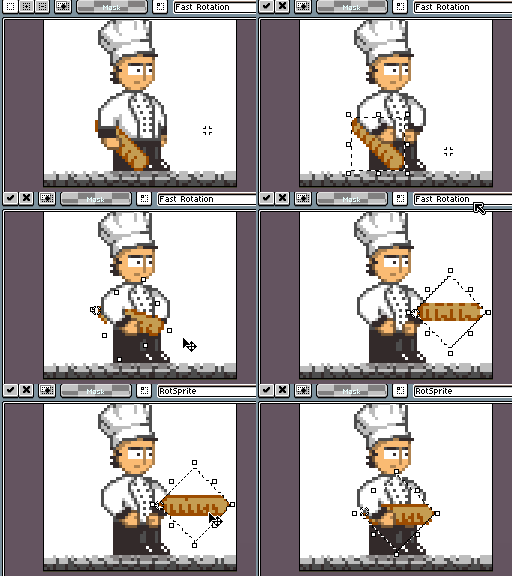
旋转小精灵时避免极端的像素失真。 -
平铺模式
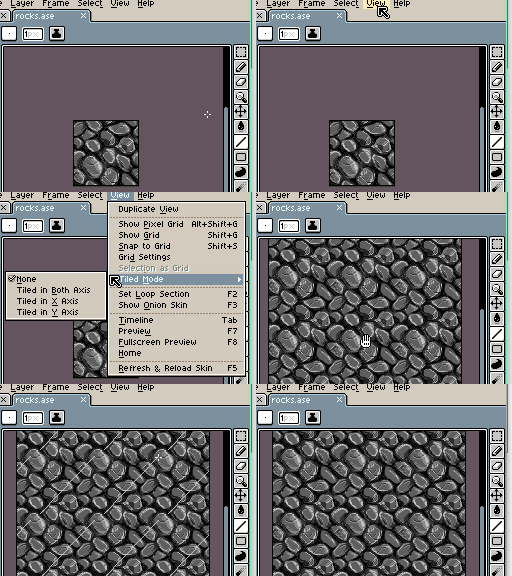
创建在 3x3 网格中重复图像的图案。 -
自定义画笔
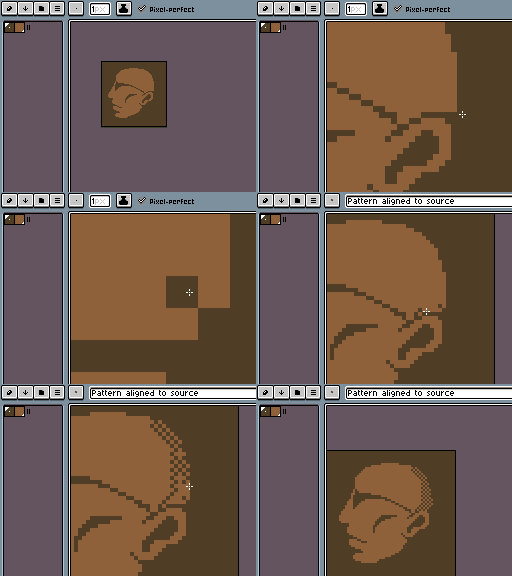
创建用于抖动的自定义画笔。 -
混合模式
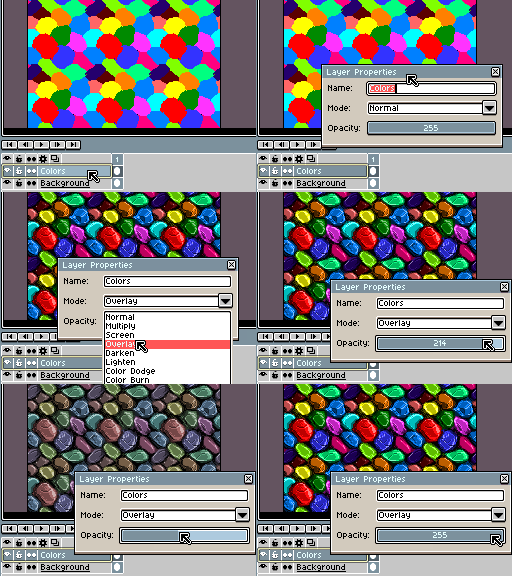
合成图层以创建颜色效果。
导入和导出文件
-
PNG 图像序列
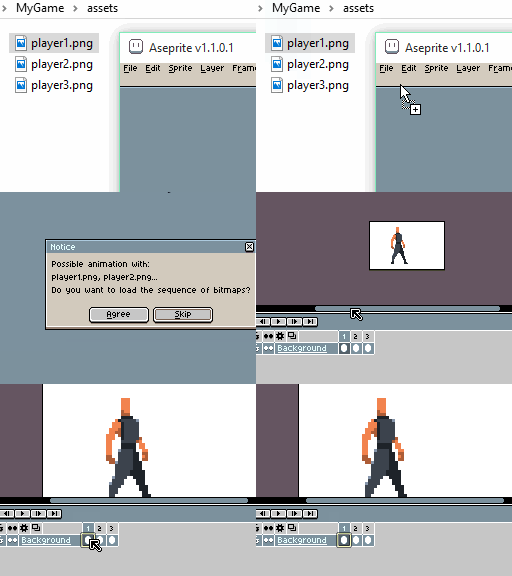
打开或保存一系列图像 -
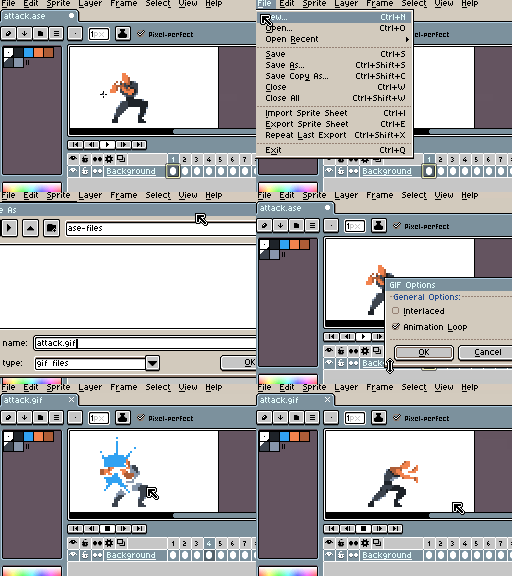
创建动画 GIF
创建动画并将它们保存为 .gif 文件。 -
创建精灵表
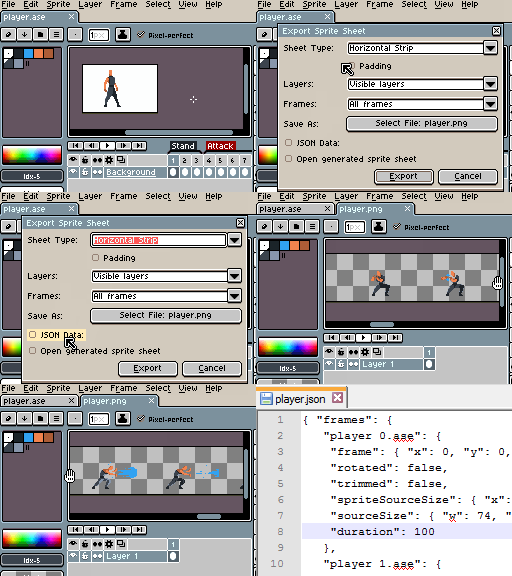
将您的作品导出到 .png 和 .json 文件中的精灵表。 -
数据恢复
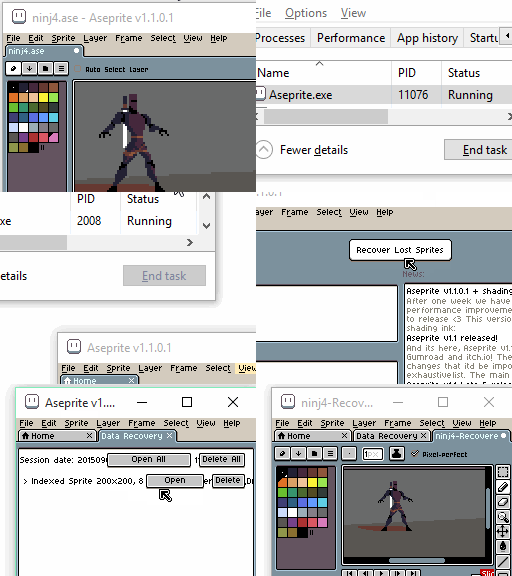
在发生崩溃时恢复您的精灵。 -
自动化图像转换
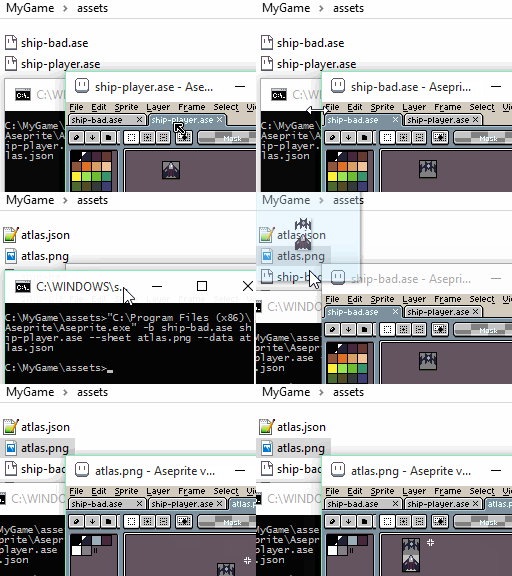
使用命令行界面 (CLI)将 Aseprite 集成到您的资产管道中 。 -
创建纹理图集
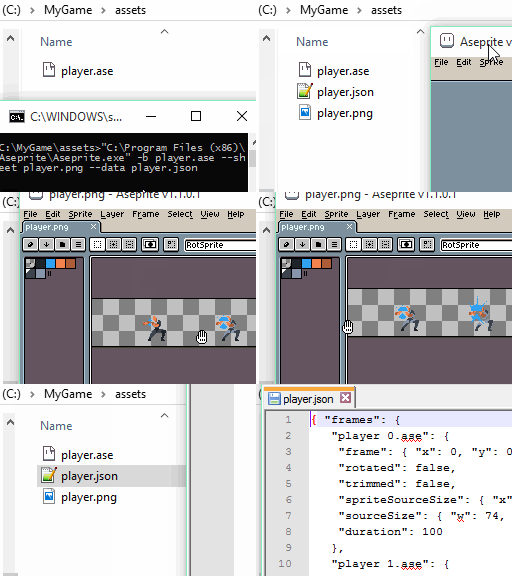
将多个动画存储在一个纹理图集中。
